

使用CMake+VSCode环境移植ThreadX到极海G32R501 MCU
《极海芯得》系列内容为用户使用极海系列产品的经验总结,均转载自21ic论坛极海半导体专区,全文未作任何修改,未经原文作者授权禁止转载。
01、概述
我本人是 cmake+vscode 组合的忠实用户,之前写了一篇文章介绍了在 cmake+vscode 环境下开发 G32R501 的一些实践经验。这篇文章准备更进一步:移植一个ThreadX。
关于 G32R501
G32R501是极海最新发布的实时控制 MCU,搭载Arm v8.1-M架构的ArmCortex-M52内核及自研紫电数学指令扩展单元,支持基于矢量扩充方案(MVE)的Arm HeliumTM技术,集成高性能感知,控制外设和灵活的外设互联系统,支持-40°C~105°/125°C的宽环境工作温度,适用于新能源逆变器、商业电源、工业自动化、新能源汽车等广泛领域。
产品主页:https://www.geehy.com/product/fifth/G32R501
关于 ThreadX
最早由 Express Logic发布,2019年被微软收购。2023微软宣布将 ThreadX 捐赠给 Eclipse 基金会,更名为 Eclipse ThreadX,采用 Apache 2.0 协议完全开源。
工程目录组织
还是之前的套路,先介绍一下代码目录组织:
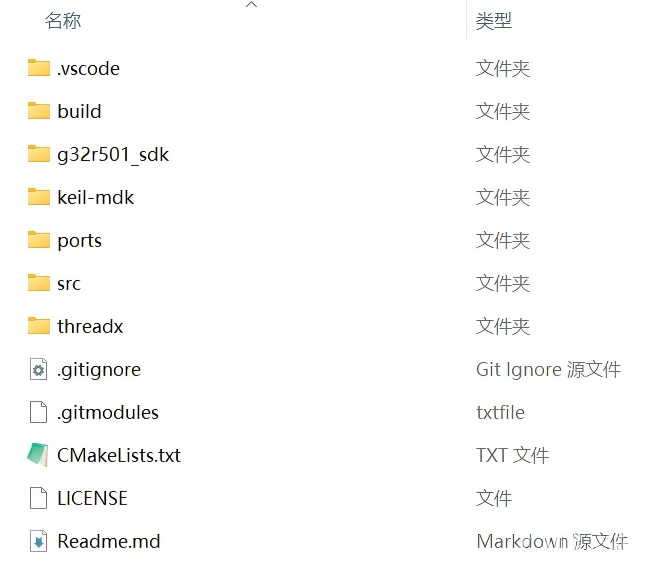
主要的文件/文件夹有:
.vscode:VSCode 配置文件
build:构建目录
g32r501_sdk:G32R501 SDK 目录
keil-mdk:keil 工程文件,主要用于Debug。
ports:移植文件
src:App 源码
threadx:ThreadX 源码
CMakeLists.txt:CMake 配置文件
这个目录,是用git 进行源码管理,powershell进行命令行操作。下面的操作会一步一步指示如何完成移植。
02、移植步骤
构建目录
我的工作目录是 D:g32r501_threadx,大家在实践的时候可以自行选择目录。手动创建这个目录,在 powershell里切换到这个目录,使用git init创建 git仓库:
git init .
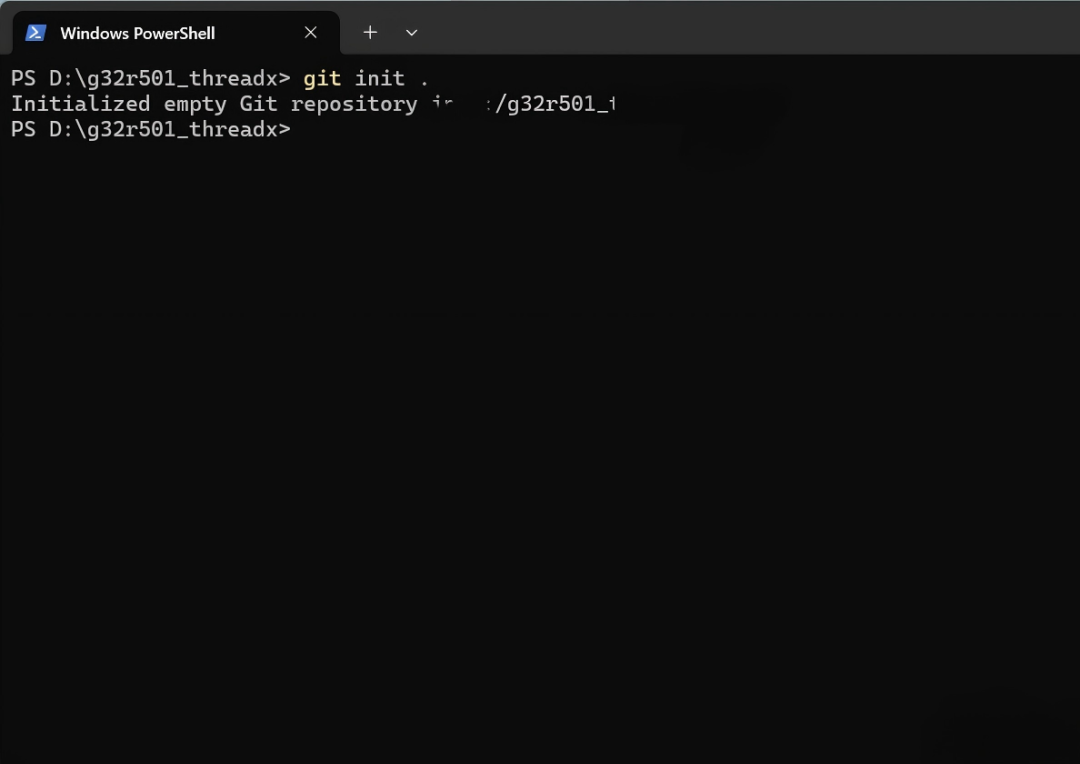
使用 git submodule加两个子模块,也就是 g32r501_sdk和 threadx的目录:
git submodule add https://gitee.com/quincyzh/hal_geehy_g32r501.git g32r501_sdk
git submodule add https://github.com/eclipse-threadx/threadx.git threadx
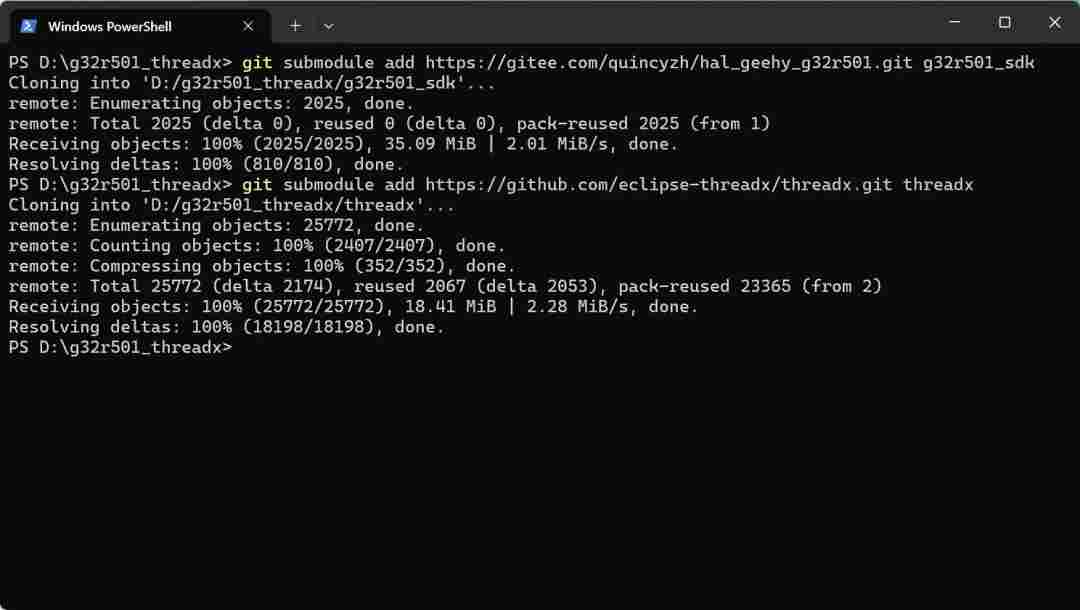
再手动创建 keil-mdk,ports,src三个目录。
移植详解
G32G501 的内核是 Cortex-M52,ThreadX目前没有相关移植。我们以 Cortex-M55 为基础修改,需要注意的是:
G32G501不具备Cortex-M55 安全相关特性,需要删除相关代码。
完成VOID _tx_initialize_low_level(VOID)这个函数及相关内容。
第一步
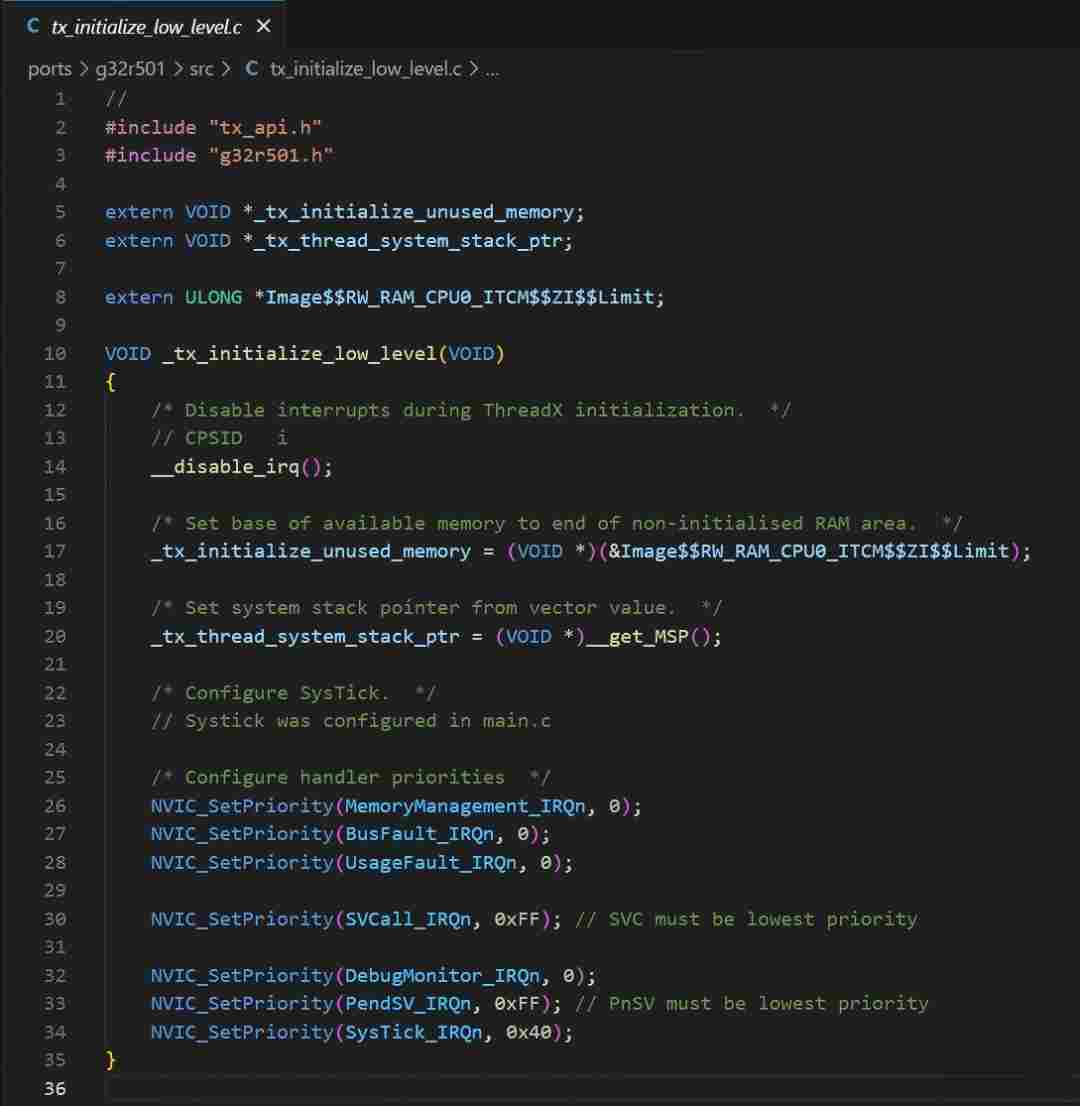
复制 threadxportscortex_m55ac6目录下的 inc 和 src目录到 portsg32r501下。删除 tx_initialize_low_level.S这个文件,创建 tx_initialize_low_level.c 代码为可以参考 tx_initialize_low_level.S这个文件:
可用 RAM空间首地址赋予 _tx_initialize_unused_memory这个指针。
赋值 _tx_thread_system_stack_ptr为Stack指针。
ThreadX使用 SysTick作为系统滴答时钟,OS外其他程序也会使用 SysTick时钟,这里就不配置 SysTick稍后我们在 main.c 文件处理 SysTick。
配置 PendSV_IRQn、SVC等几个必须的中断优先级。
具体内容参考下图内容:
第二步
修改 tx_thread_secure_stack.c文件。
需要删除其中的 __attribute__((cmse_nonsecure_entry)) ,共有5行,全部删除。不删除的话也没关系,编译期间会有告警。
第三步
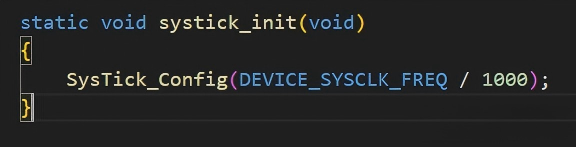
完成 SysTick设置。
在 main.c 文件中,ThreadX初始化前完成 SysTick设置,就按1ms为周期:
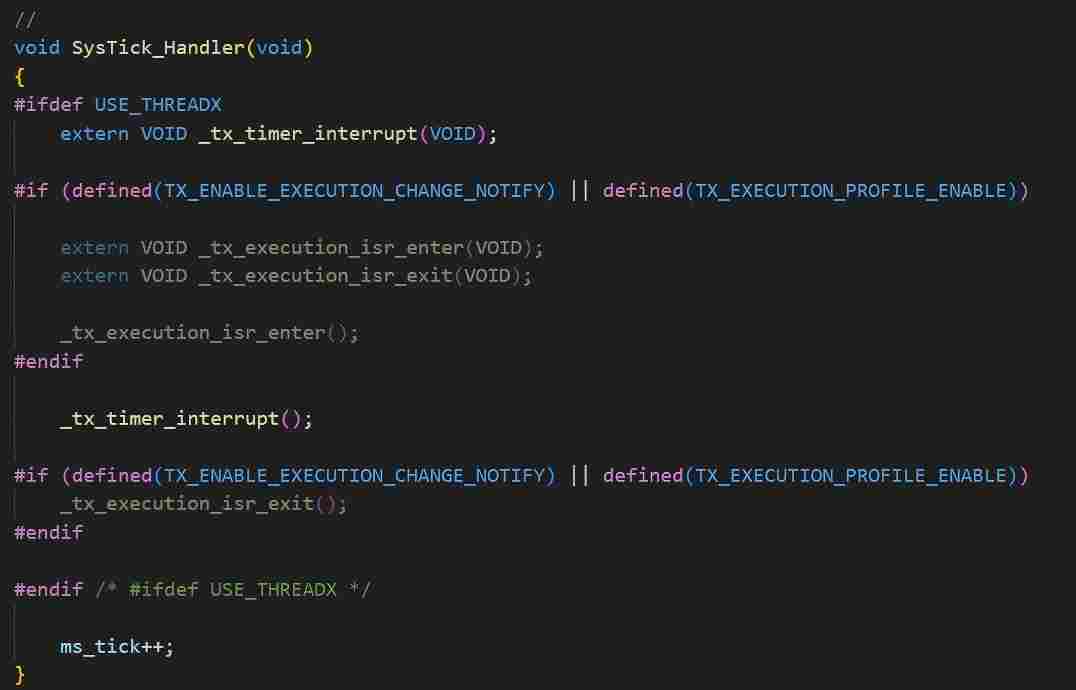
SysTick_Handler这个 ISR中需要调用 _tx_timer_interrupt() 就可以完成 ThreadX滴答~,需要注意的是如果使能 TX_ENABLE_EXECUTION_CHANGE_NOTIFY和 TX_EXECUTION_PROFILE_ENABLE两个特性,还需要在 _tx_timer_interrupt()之前和之后调用_tx_execution_isr_enter()和 _tx_execution_isr_exit()。
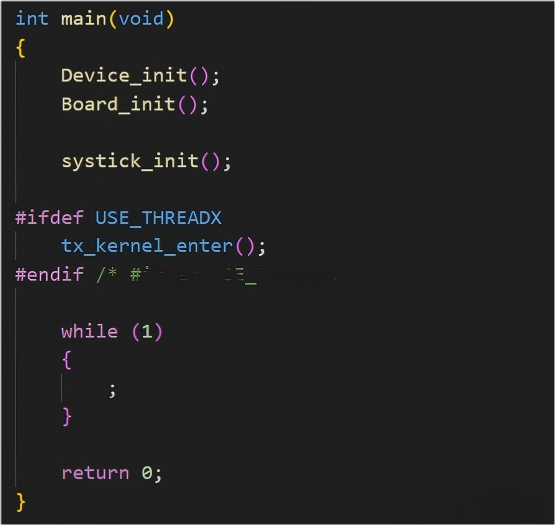
main函数可以这样写:
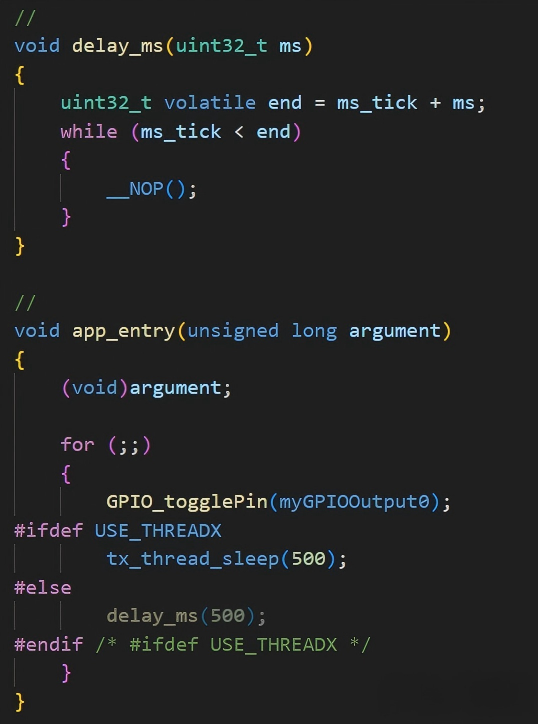
App示例
App部分,我们先来点个灯~
CMake配置
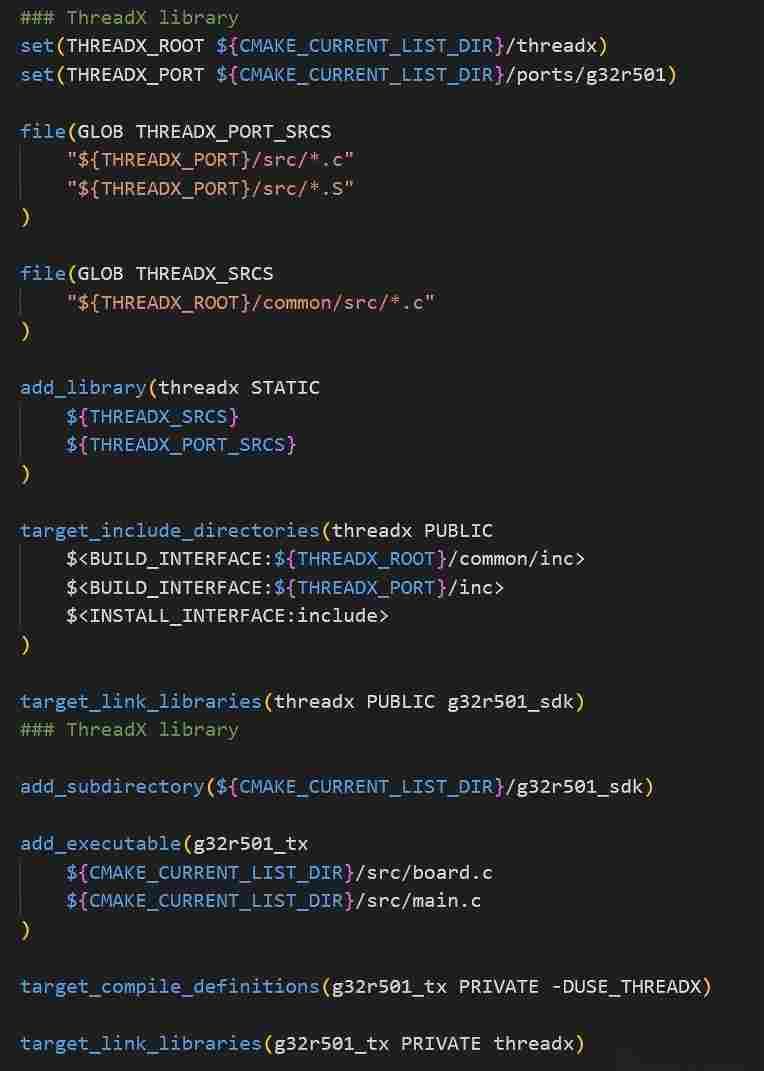
两个关键部分:一是ThreadX library,二g32r501_sdk。
ThreadX library部分,把 threadx/common 下的全部源文件,port/g32r501 下的全部源文件都加入工程参与编译就可以。
g32r501_sdk 部分,直接使用 add_subdirectory把 sdk加入工程就ok。这一部分是在 https://gitee.com/quincyzh/hal_geehy_g32r501.git这个仓库完成,具体可以参考这个仓库的内容。
CMakeLists.txt关键内容:
VSCode配置
为了更便捷地使用 vscode,可以添加一些配置:
创建/修改文件 .vscodesettings.json:
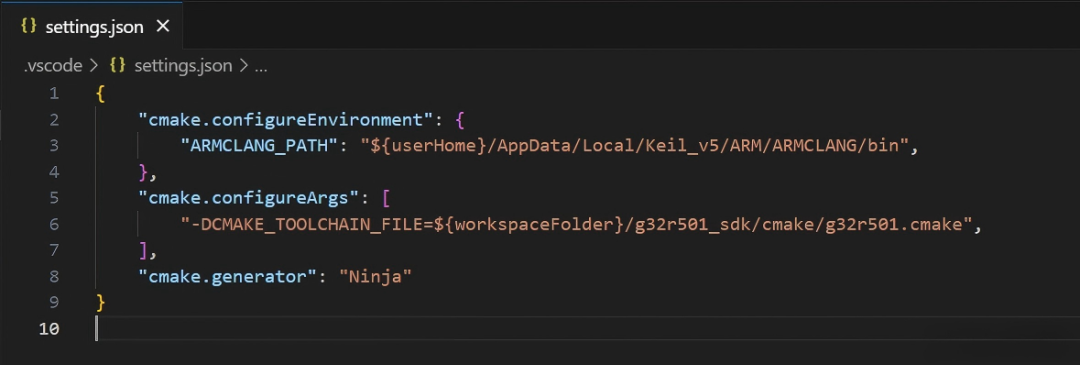
"cmake.configureEnvironment"这里构建是必须的环境变量ARMCLANG_PATH这个是 g32r501_sdk仓库必须的内容。
"cmake.configureArgs是CMake配置工程时的参数,这里指定了一个 .cmake文件,也就是 g32r501_sdk/cmake/g32r501.cmake。文件说明了使用 armclang编译套件。
最后的 "cmake.generator"指定使用Ninja为构建工具。
03、编译&调试
编译
准备工作完成了,编译就是一键完成:F7。等待编译完成。
调试
VSCode中配合 armclang调试确实不方便,我们还是回到 keil中进行调试工作。
仓库 keil-mdk 文件夹下,有一个 keil工程,直接打开就可以开始调试。但需要在调试前手动下载程序。
因为工程里没有任何文件,点击编译等按钮都不会触发任何操作~
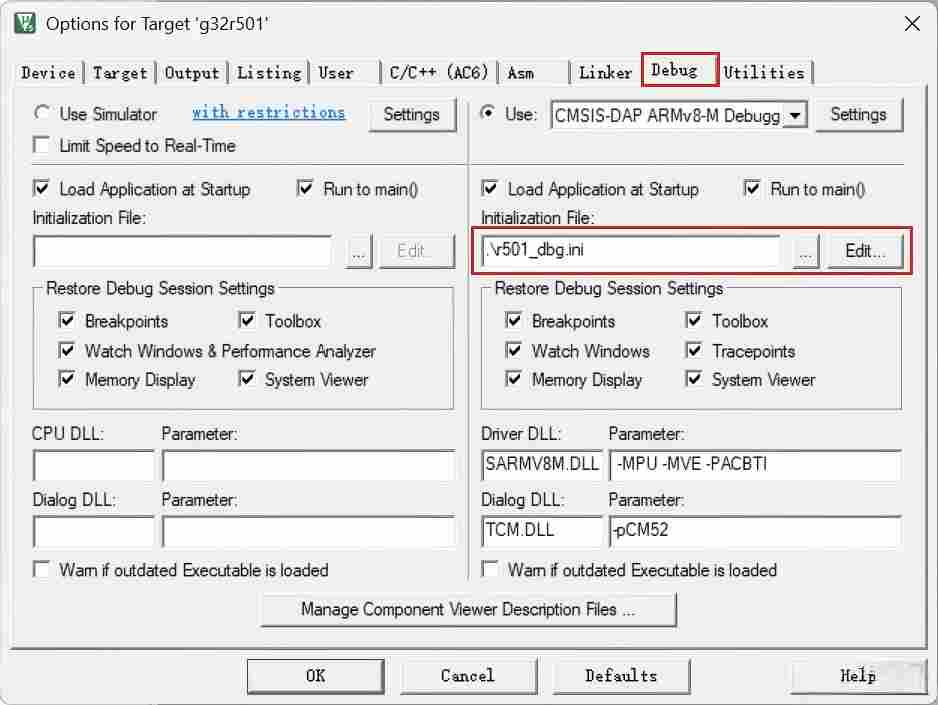
如果调试中发现程序不能执行,停止时PC在 0x10000000 代码段的情况。那是因为 G32R501 DCS 没有正确解锁。请在keil工程配置中设置 InitiaizationFile 这个文件已经在仓库里,示意图:
04、打完收工
工程师们的时机都很宝贵,时间应该聚焦在app的编写。所以我贴心的把整个移植工程上传到 gitee 。大家可以自行取用,顺手点个 star也是欢迎的~
https://gitee.com/quincyzh/g32r501_threadx
祝工程师朋友们编码快乐,无 Bug ~~~
注:文章作者在原帖中提供了代码文件,有需要请至原文21ic论坛
原文地址:https://bbs.21ic.com/forum.php?mod=viewthread&tid=3460432&_dsign=de9bc2fa