

瑞萨FPB-RA0E2开发板的批量加载例程
转自RA生态工作室
瑞萨“RA MCU众测宝典”环境搭建专题再添实用干货!上一篇我们搞定了【FPB-RA0E2】开发板的基础环境配置,这次将解锁“批量加载官方例程”技能。
开启宝典
NO.1下载例程
01启动项目导入向导
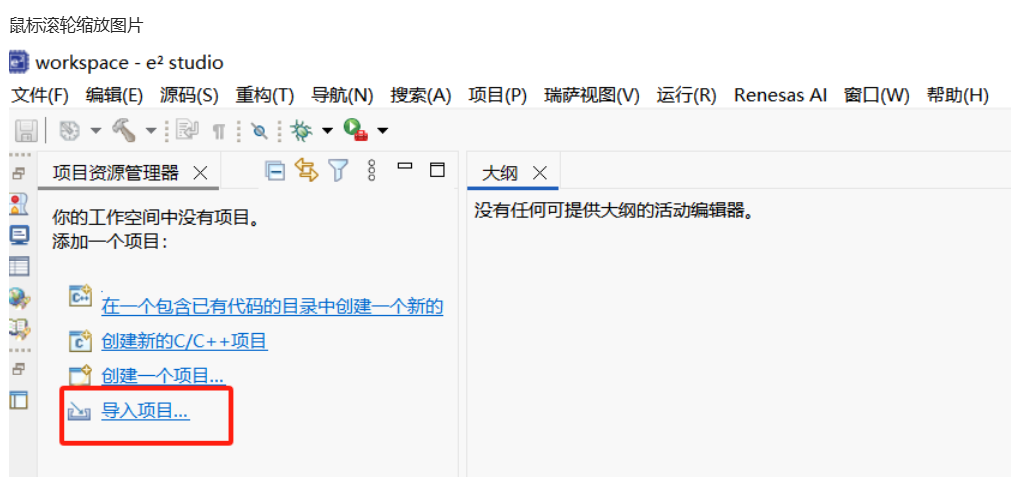
打开e²studio。在左侧的“项目资源管理器”窗口中,由于当前工作空间是空的,系统会提示您添加一个项目。点击“导入项目...”链接,开始导入流程。
点击查看大图
02选择导入源类型
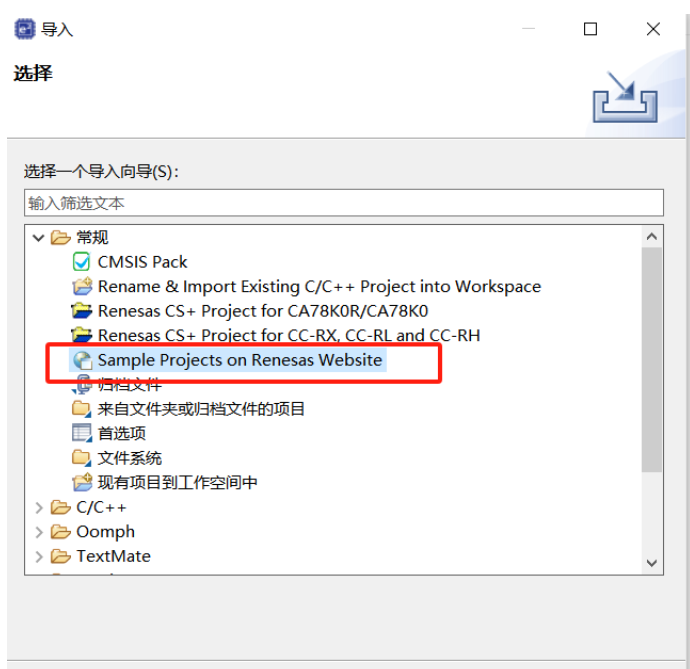
在弹出的“导入”对话框中,展开“常规”类别。为了获取Renesas官方提供的最新示例,请选择“Sample Projects on Renesas Website”(瑞萨官网上的示例项目)。然后点击“下一步(N)>”。
点击查看大图
03搜索并定位开发板的示例项目
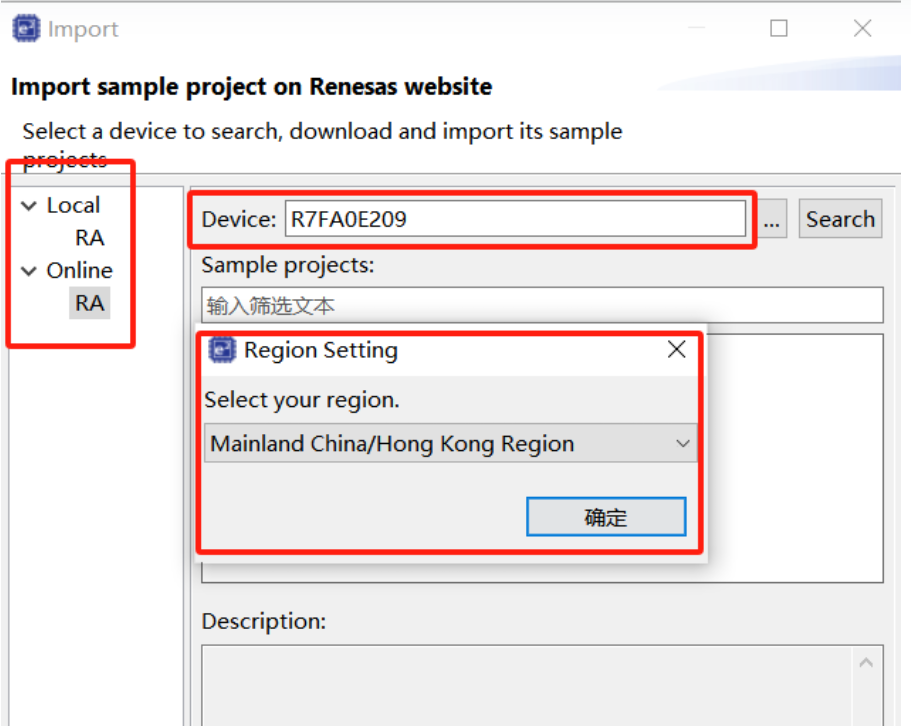
在“Import sample project”窗口中进行如下配置:
在左侧选择Online->RA,表示要在线搜索RA系列微控制器的项目。
在Device文本框中输入您开发板的主控芯片型号:R7FA0E209。
首次使用该功能时,会弹出“Region Setting”对话框,请根据您所在的地区进行选择,然后点击“确定”。
完成以上设置后,点击“Search”按钮进行搜索。
点击查看大图
04选择并下载项目包
e²studio会根据搜索条件列出可用的示例项目包。在下方的“Sample projects”列表中,找到并选中与开发板对应的项目包“FPB-RA0E2 Example Project Bundle”。选中后,e²studio会自动开始从服务器下载该项目包(通常是一个.zip压缩文件)。

点击查看大图
05选择需要导入的具体工程
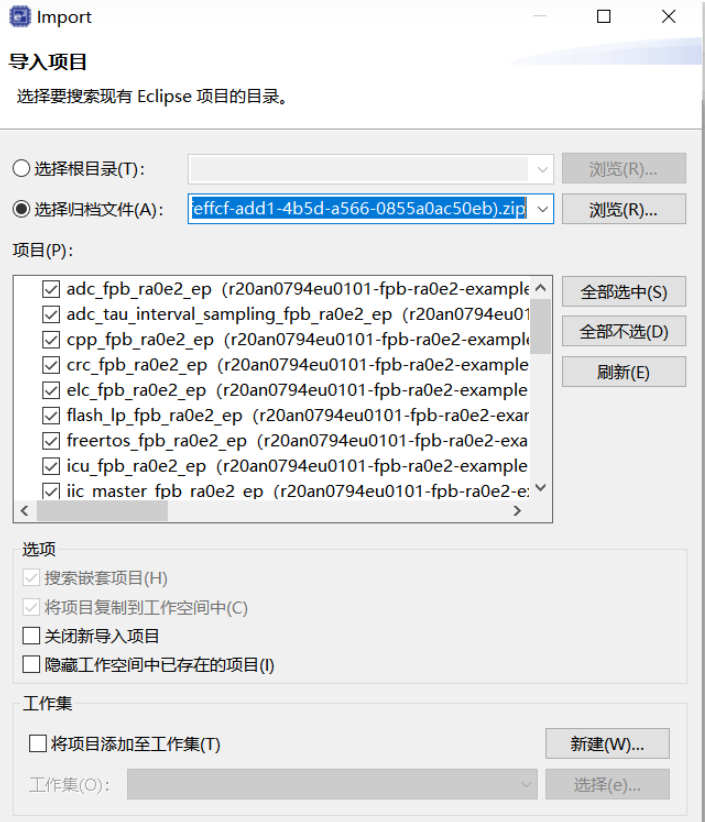
项目包下载完成后,窗口会自动跳转到最终的导入界面。
系统会自动选中刚刚下载的压缩文件作为“归档文件(A)”。
在下方的“项目(P)”列表中,会列出该项目包中包含的所有独立示例工程(如 adc_fpb_ra0e2_ep,crc_fpb_ra0e2_ep,freertos_fpb_ra0e2_ep等)。
可以根据自己的测试需求,勾选一个或多个想要导入的工程。如果想导入全部,可以点击“全部选中(S)”。
最后,点击“完成(F)”按钮。
点击查看大图
06导入成功,查看项目列表
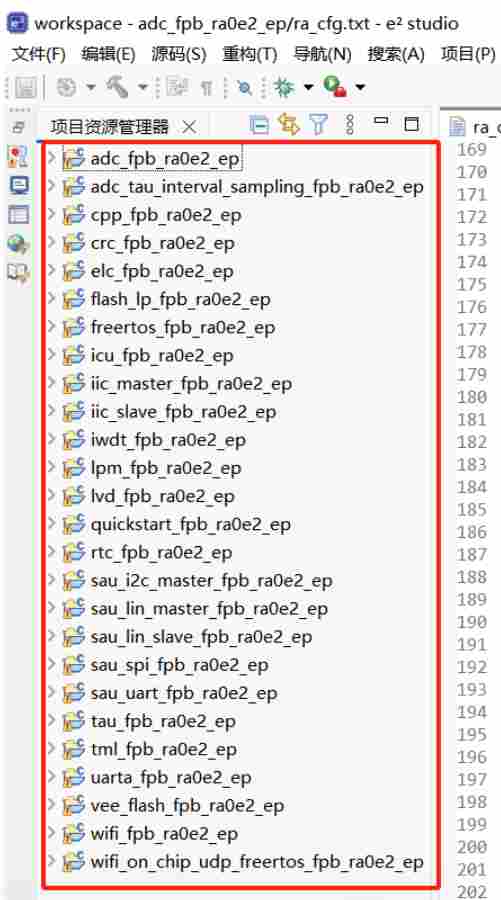
点击“完成”后,e²studio会将所有选中的示例工程导入到当前工作区。如上图所示,在左侧的“项目资源管理器”中,可以看到所有成功导入的FPB-RA0E2 示例工程。
这些工程涵盖了该开发板的各种外设和功能,例如:
ADC(adc_fpb_ra0e2_ep)
I2C(iic_master_fpb_ra0e2_ep)
SPI(sau_spi_fpb_ra0e2_ep)
FreeRTOS(freertos_fpb_ra0e2_ep)
WiFi(wifi_fpb_ra0e2_ep)
...以及更多
现在,可以任意选择一个感兴趣的工程,双击展开它来查看源代码、配置FSP、进行编译和调试,开始开发板测试之旅。
点击查看大图
NO.2编译、下载
01构建(编译)项目
在导入并选择好要测试的工程后,下一步是进行编译,也称为“构建”。
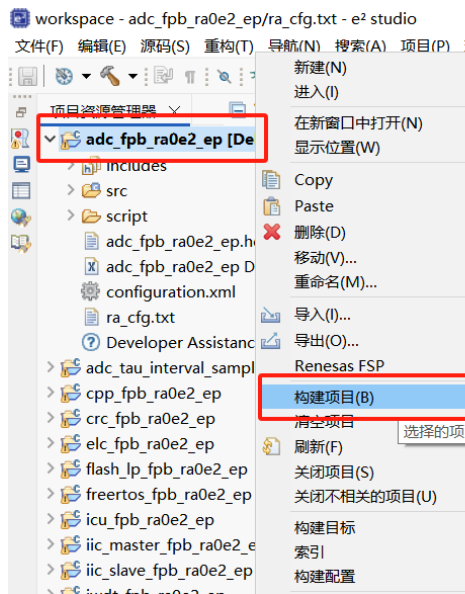
在左侧的“项目资源管理器”中,找到您想要测试的工程,例如adc_fpb_ra0e2_ep。
右键单击该项目,在弹出的上下文菜单中选择构建项目(B)。
e²studio将会调用GCC工具链来编译源代码,并将其链接成可执行的二进制文件。您可以在底部的“控制台(Console)”窗口中查看详细的编译过程和结果。
点击查看大图
02启动调试会话
项目成功构建后,就可以开始进行在线调试了。
确保您的FPB-RA0E2开发板已通过USB线正确连接到电脑。
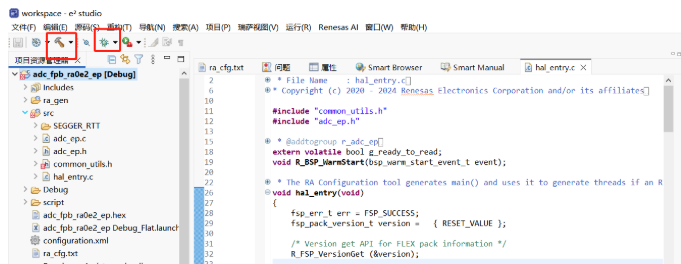
在e²studio的主工具栏中,点击调试(Debug)图标(那个绿色的小甲虫)。
点击后,e²studio会自动完成以下操作:
切换到“调试”视图(Debug Perspective)。
通过板载调试器(如J-Link OB)连接到目标芯片。
将刚刚编译好的程序下载到RA0E2的闪存中。
程序会自动运行并暂停在主函数hal_entry()的入口处。
如下图所示,程序已准备就绪,可以开始使用调试功能(如单步运行、设置断点、查看变量等)来分析和测试ADC示例代码了。
点击查看大图
例程导入、编译调试中遇到问题,或是有筛选例程、优化开发流程的小技巧,欢迎在评论区分享~环境搭建专题会持续补充更多RA系列开发板的实操指南,让嵌入式开发起步更顺畅!